ローカルブラウザ
アプリができていく様子を見られます。AIがコードを書き、隣の本物のブラウザにすべての変更がその場で映ります。あなたが確認する前に、AIがそこで自分の仕事をチェックします。

クラウド型のサービスは、自社のAIを貸し出し、アプリを自社のサーバーに置きます。GPrintはあなたのMacやWindows PCで、すでにお支払い中のAIを使って動きます。できたアプリはあなたのものです。フォルダも、データも、オンラインのアドレスも。プログラミングは不要です。
アーリーアクセス期間中は無料 · macOS 13以降 · AppleシリコンとIntelに対応
7日間無料、その後は月額4.99米ドル。いつでも解約できます · macOS 13以降 · Windows 10および11、Intel/AMDとArm(ベータ版)
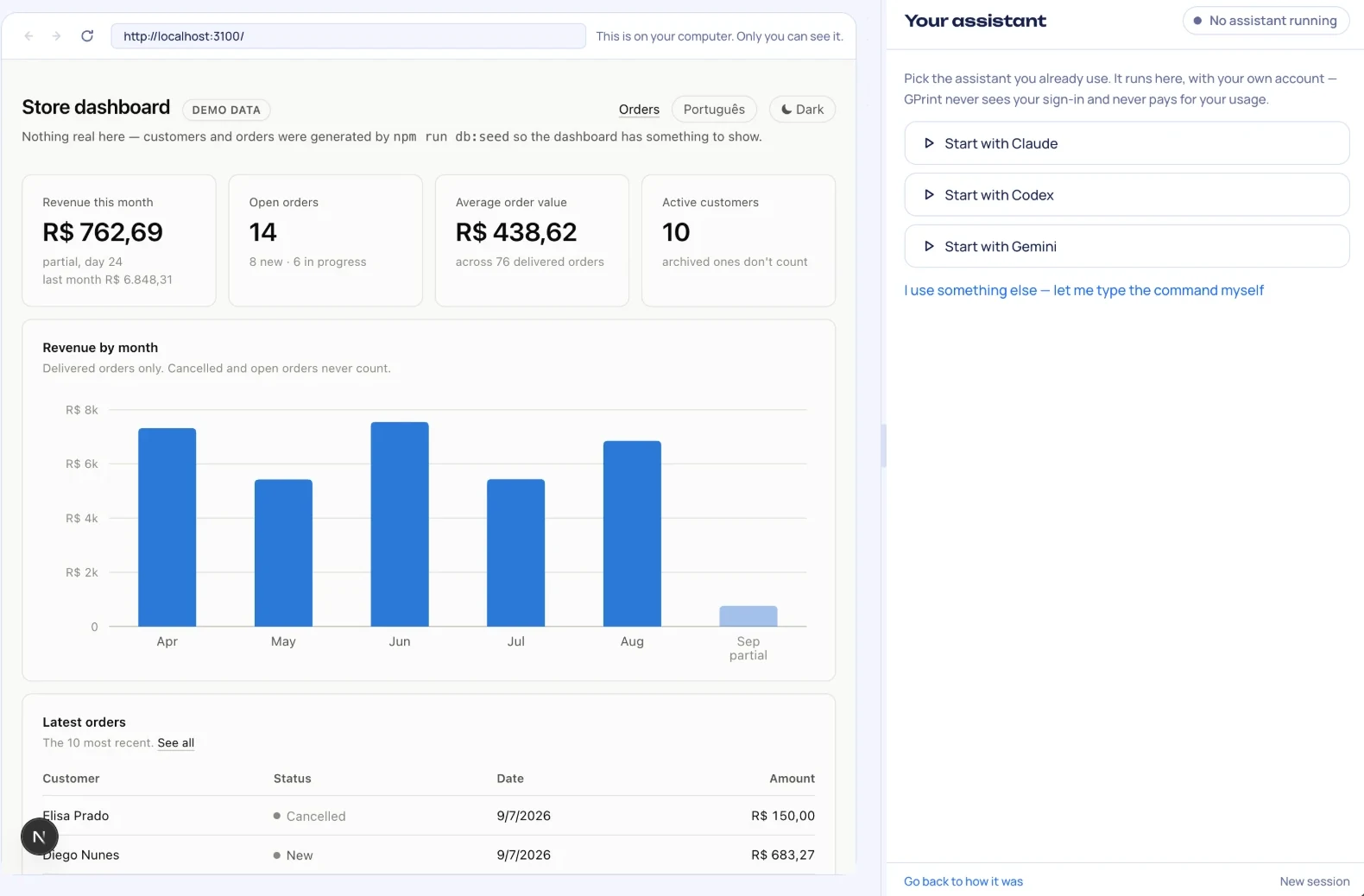
アプリができていく様子を見られます。AIがコードを書き、隣の本物のブラウザにすべての変更がその場で映ります。あなたが確認する前に、AIがそこで自分の仕事をチェックします。
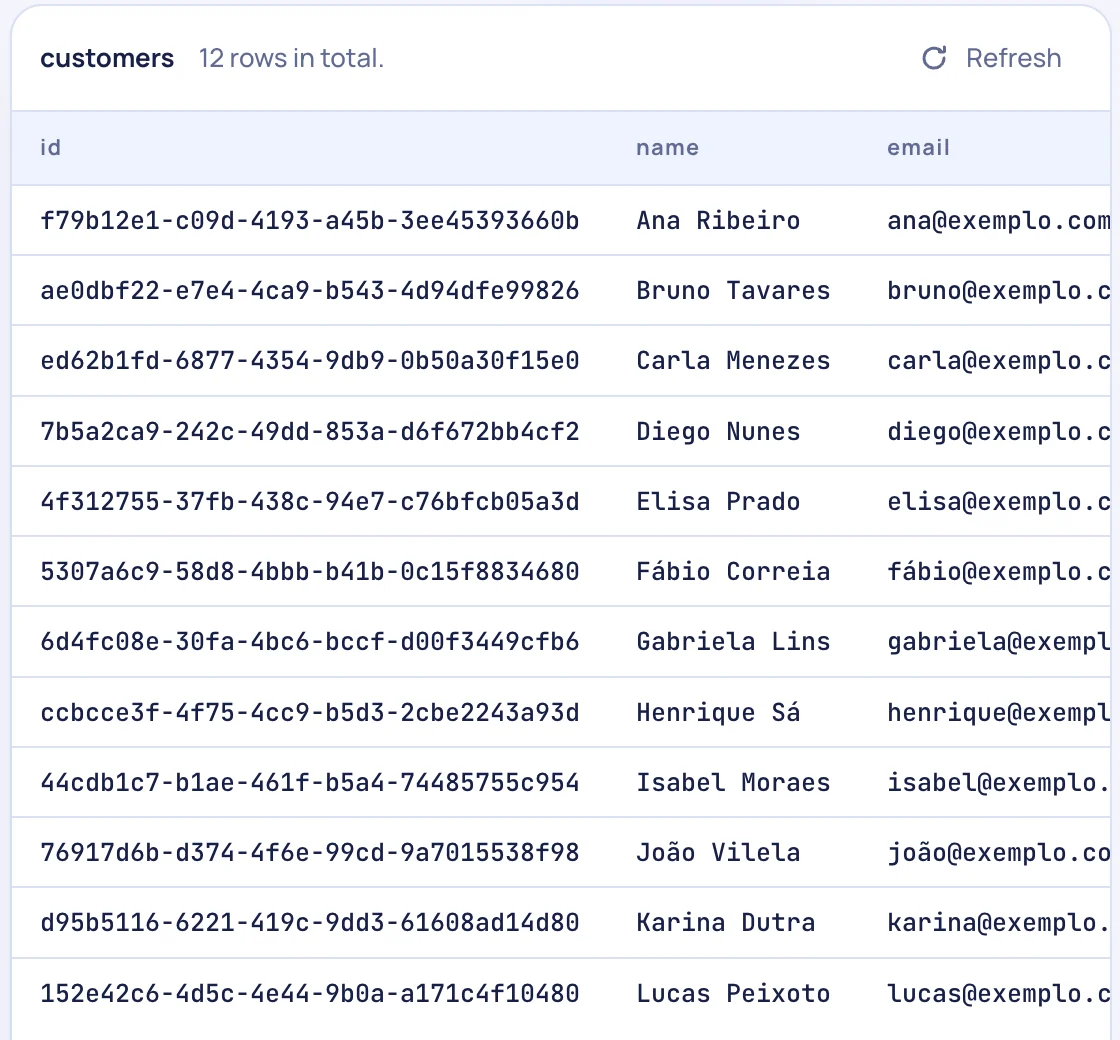
アプリが持っている情報をすべて見られます。お客さま、注文、予約などを、コンピュータ上のわかりやすい一覧で。並べ替えや検索ができ、実際のお客さまが入力した内容にも切り替えられます。
ボタンひとつでオンラインに。Localはあなたのコンピュータ。Devは確認用の非公開コピー。Liveはお客さま向けです。作りかけのものが公開されることはありません。

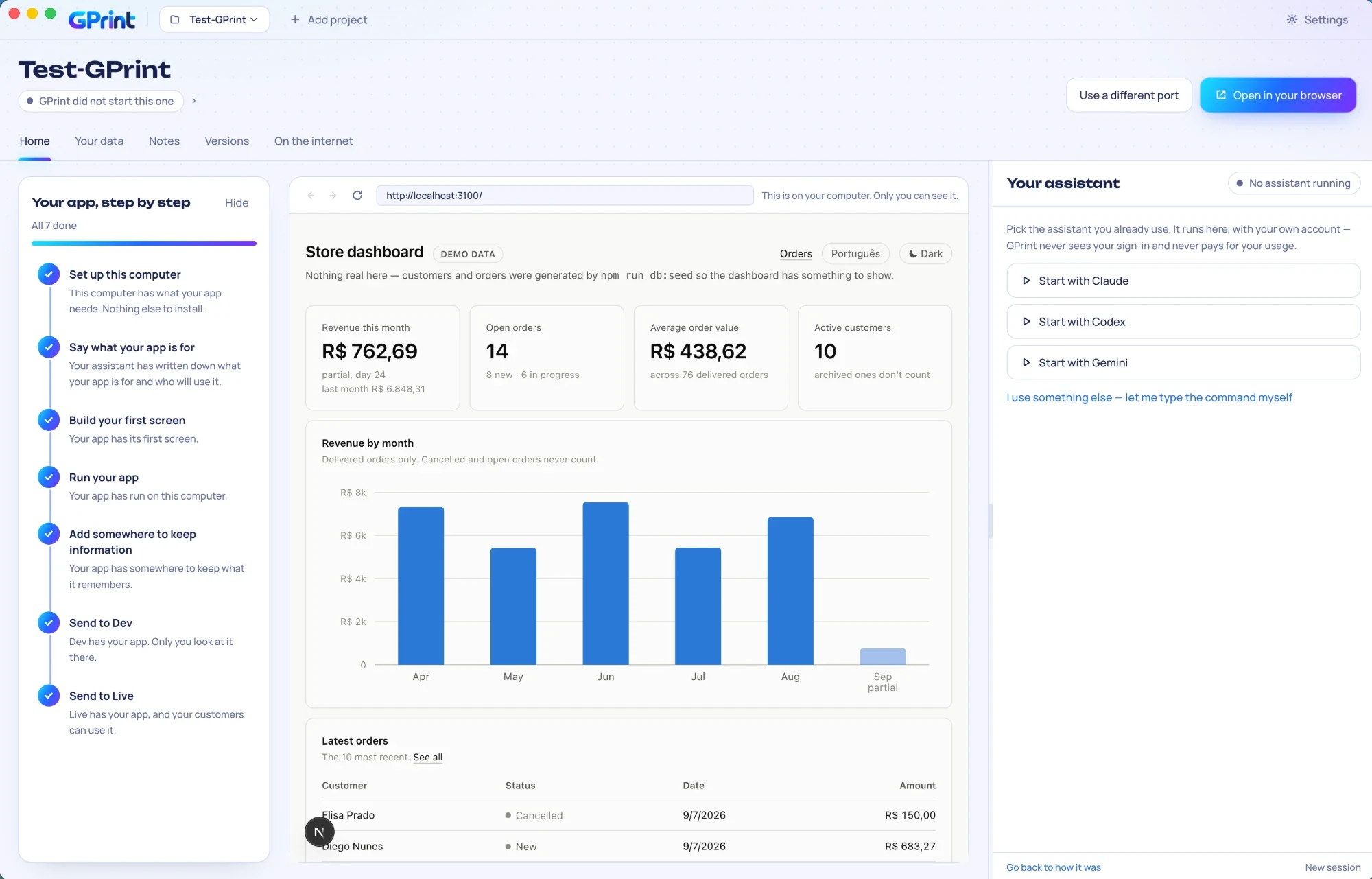
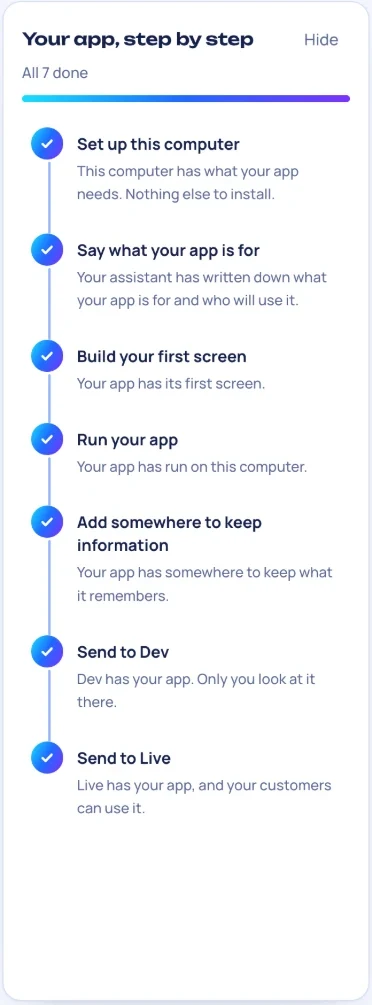
完了したことが確認できると、GPrintが一つずつチェックを入れます。
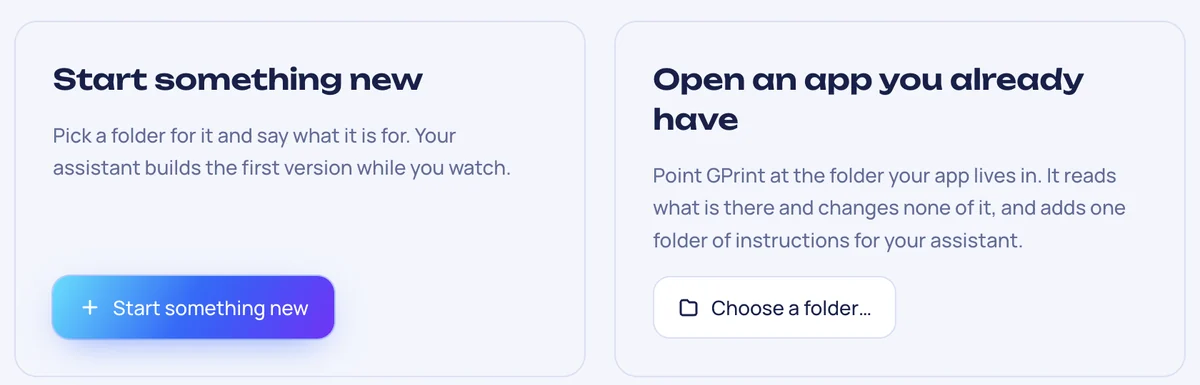
GPrintには、あなたの作業を預かるサーバーがありません。アプリもデータもAIもあなたのコンピュータの中にあり、オンラインに出すものは、あなた自身のアカウントに送られます。
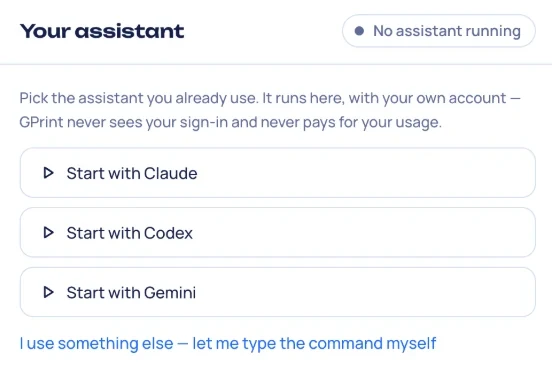
AIはあなた自身のログインとプランで動きます。GPrintがその中身を見ることも、代わりに支払うこともありません。
アプリはあなたのコンピュータにあります。どのツールで開いても、開発者に渡しても、やめても自由です。
アプリ、データ、指示内容のコピーを私たちが持つことはありません。コンピュータ上のテストデータがオンラインに送られることもありません。
GitHubとRailwayのログイン情報は、お使いのコンピュータが暗号化します(Macではキーチェーン、PCではWindowsのデータ保護機能)。私たちに送られることはありません。
アプリは隔離されたブラウザで動き、あなたのファイルやキーには触れられません。
Macでは、ダウンロードもアップデートもすべて私たちが署名し、Appleの公証を受けています。Windows版はベータ版でまだ署名がないため、初回の起動前にWindowsが確認を求めます。
コンピュータの外に出るもの:クラッシュレポート(個人情報を除去済みで、スイッチひとつでオフにできます)、ライセンスとアップデートの確認、そしてあなたが接続したアカウントだけです。詳しくはこちら。
一つひとつの手順と、その裏にある判断を見せる短い動画です。新しい動画を順次追加します。
AIクレジットにお金を払うのはやめよう:本物のアプリを作る新しい方法
1つのサブスクリプションで、お一人がコンピュータ2台まで(MacでもWindowsでも)お使いいただけます。解約はGPrintの中からでき、お支払い済みの月の終わりまでは引き続きご利用いただけます。
いいえ。作りたいものをふだんの言葉で伝えるだけです。コードはAIが書き、できあがったものをGPrintがお見せします。
Claude Code、Codex、Geminiのいずれかを、いまご契約中のプランのままお使いいただけます。ほかのものをお使いなら、そのコマンドを入力することもできます。
オンラインに公開すると決めるまでは、あなたのコンピュータのフォルダの中にあります。公開後は、あなた自身のRailwayアカウントで動きます。
はい。アプリはごく普通のフォルダです。GPrintの中に閉じ込められるものは何もありません。
Windowsには対応しています。Windows 10と11で、現在はベータ版です。Linuxは今後対応予定です。
GPrintが有効になっているコンピュータで設定(Settings)を開くと、そこにキーが表示されています。
それでも見つからない場合は、ご登録時のアドレスからg@greis.ukまでメールでご連絡ください。