Lokaler Browser
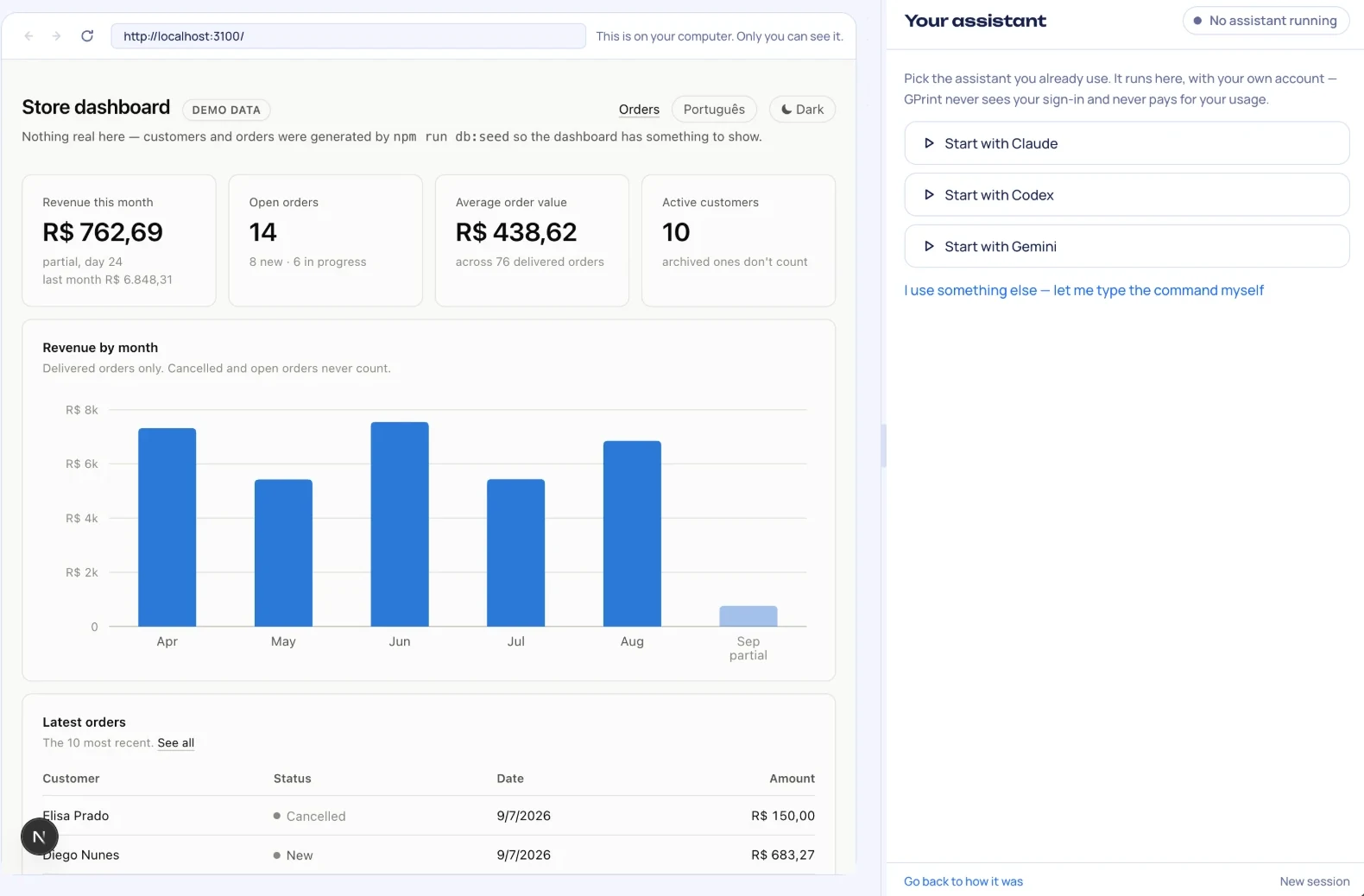
Sehen Sie zu, wie Ihre App entsteht. Ihre KI schreibt sie, und ein echter Browser daneben zeigt jede Änderung sofort. Dort prüft die KI ihre Arbeit selbst, bevor Sie es müssen.
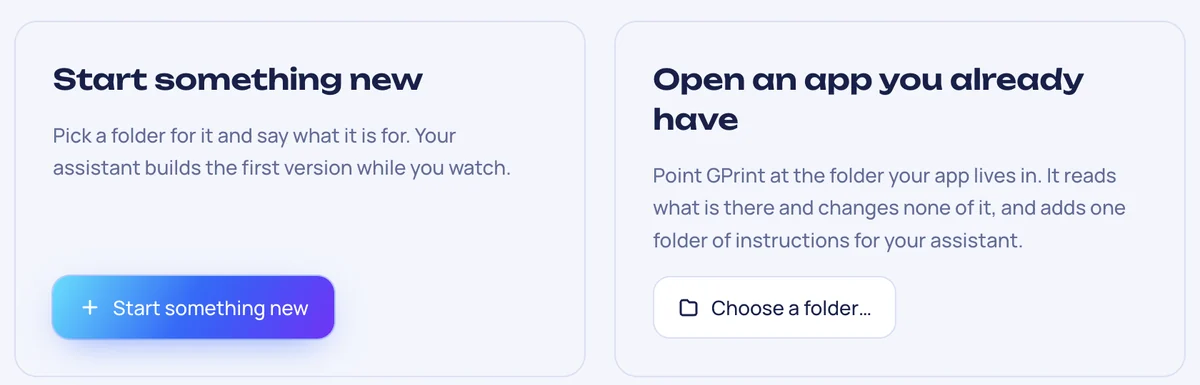
Cloud-Baukästen vermieten Ihnen ihre KI und behalten Ihre App auf ihren Servern. GPrint läuft auf Ihrem Mac oder Windows-PC, mit der KI, für die Sie schon zahlen. Die App gehört Ihnen: ein Ordner, Ihre Daten, Ihre eigene Adresse im Netz. Ohne Programmieren.
Gratis in der frühen Phase · macOS 13 oder neuer · Apple-Chip und Intel
7 Tage gratis, dann 4,99 US$ pro Monat. Jederzeit kündbar · macOS 13 oder neuer · Windows 10 und 11, Intel/AMD und Arm (Beta)
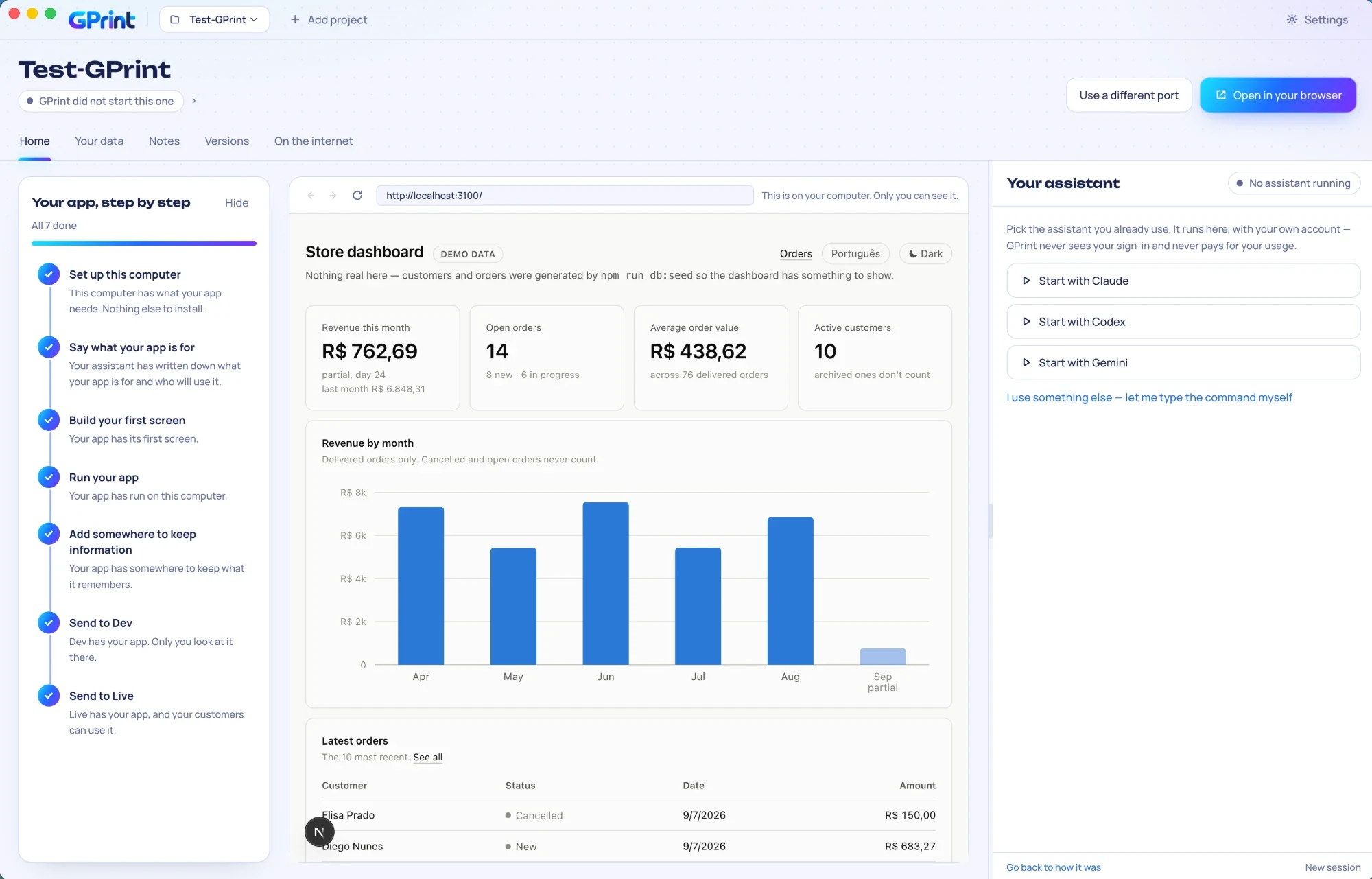
Sehen Sie zu, wie Ihre App entsteht. Ihre KI schreibt sie, und ein echter Browser daneben zeigt jede Änderung sofort. Dort prüft die KI ihre Arbeit selbst, bevor Sie es müssen.
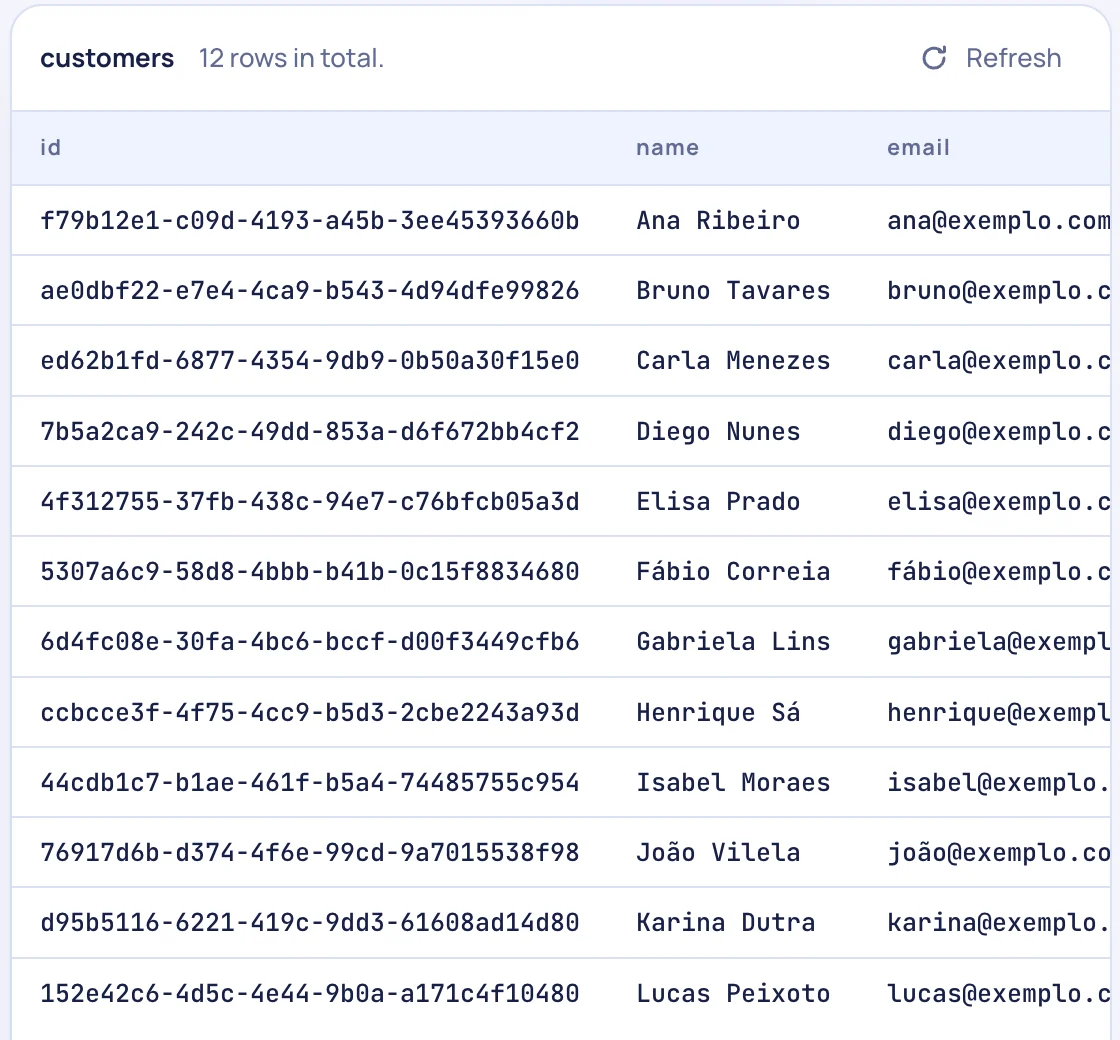
Sehen Sie alles, was Ihre App weiß: Kunden, Bestellungen, Buchungen, als einfache Liste auf Ihrem Computer. Sortieren, suchen, und zu dem wechseln, was echte Kunden eingeben.
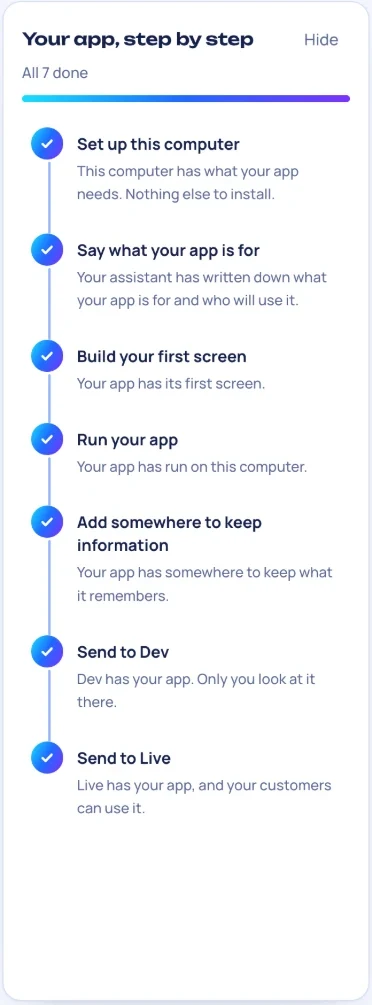
Mit einem Knopf online stellen. Local ist Ihr Computer. Dev ist eine private Kopie zum Prüfen. Live ist für Ihre Kunden. Nichts geht halbfertig live.

GPrint hakt jeden ab, sobald es sieht, dass er erledigt ist.
GPrint hat keinen Server, der Ihre Arbeit speichert. Ihre App, Ihre Daten und Ihre KI bleiben auf Ihrem Computer. Was online geht, landet in Konten, die Ihnen gehören.
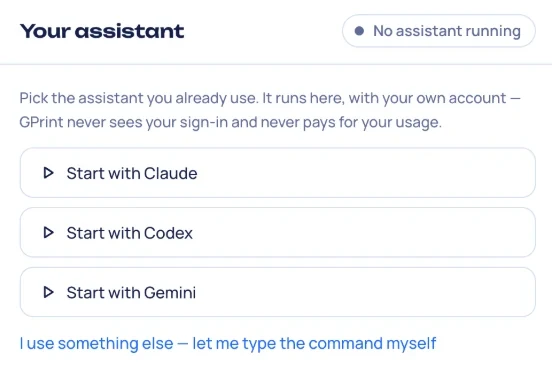
Ihre KI läuft mit Ihrer eigenen Anmeldung und Ihrem Tarif. GPrint sieht sie nie und zahlt nie dafür.
Ihre App liegt auf Ihrem Computer. Öffnen Sie sie mit jedem Programm, geben Sie sie einem Entwickler, oder gehen Sie.
Keine Kopie Ihrer App, Daten oder Anfragen bei uns. Testdaten auf Ihrem Computer gehen nie ins Netz.
Anmeldungen bei GitHub und Railway verschlüsselt Ihr Computer – auf dem Mac der Schlüsselbund, auf dem PC der Datenschutz von Windows – und sie gehen nie an uns.
Ihre App läuft in einem abgeschotteten Browser, getrennt von Ihren Dateien und Schlüsseln.
Auf dem Mac ist jeder Download und jedes Update von uns signiert und von Apple beglaubigt. Die Windows-Version ist eine Beta und noch nicht signiert, deshalb fragt Windows einmal nach, bevor sie startet.
Was Ihren Computer verlässt: Absturzberichte (bereinigt, mit einem Schalter abschaltbar), eine Lizenz- und Update-Prüfung und die Konten, die Sie verbinden. Alle Details.
Kurze Videos, die jeden Schritt zeigen – und die Entscheidung dahinter. Neue kommen laufend dazu.
Schluss mit KI-Credits: der neue Weg, echte Apps zu bauen
Ein Abo gilt für eine Person, auf bis zu zwei Computern, Mac oder Windows. Sie kündigen direkt in GPrint; es läuft bis zum Ende des bezahlten Monats weiter.
Nein. Sie beschreiben in einfachen Worten, was Sie wollen. Ihre KI schreibt den Code, und GPrint zeigt Ihnen, was entstanden ist.
Claude Code, Codex oder Gemini, mit dem Tarif, den Sie schon haben. Nutzen Sie etwas anderes, können Sie dessen Befehl eintippen.
Auf Ihrem Computer, in einem Ordner, bis Sie sie online stellen. Online läuft sie in Ihrem eigenen Railway-Konto.
Ja. Ihre App ist ein ganz normaler Ordner. Nichts ist in GPrint eingesperrt.
Windows ja: Windows 10 und 11, vorerst als Beta. Linux kommt später.
Öffnen Sie die Einstellungen (Settings) in GPrint auf einem Computer, auf dem es aktiv ist. Dort steht der Schlüssel.
Sonst schreiben Sie an g@greis.uk, von der Adresse, mit der Sie das Abo abgeschlossen haben.
7 Tage gratis, dann 4,99 US$ pro Monat. Jederzeit kündbar.
Gratis testen